
はじめに
リモート接続を追加する前に、検証済み環境で最初のタスクを完了します。
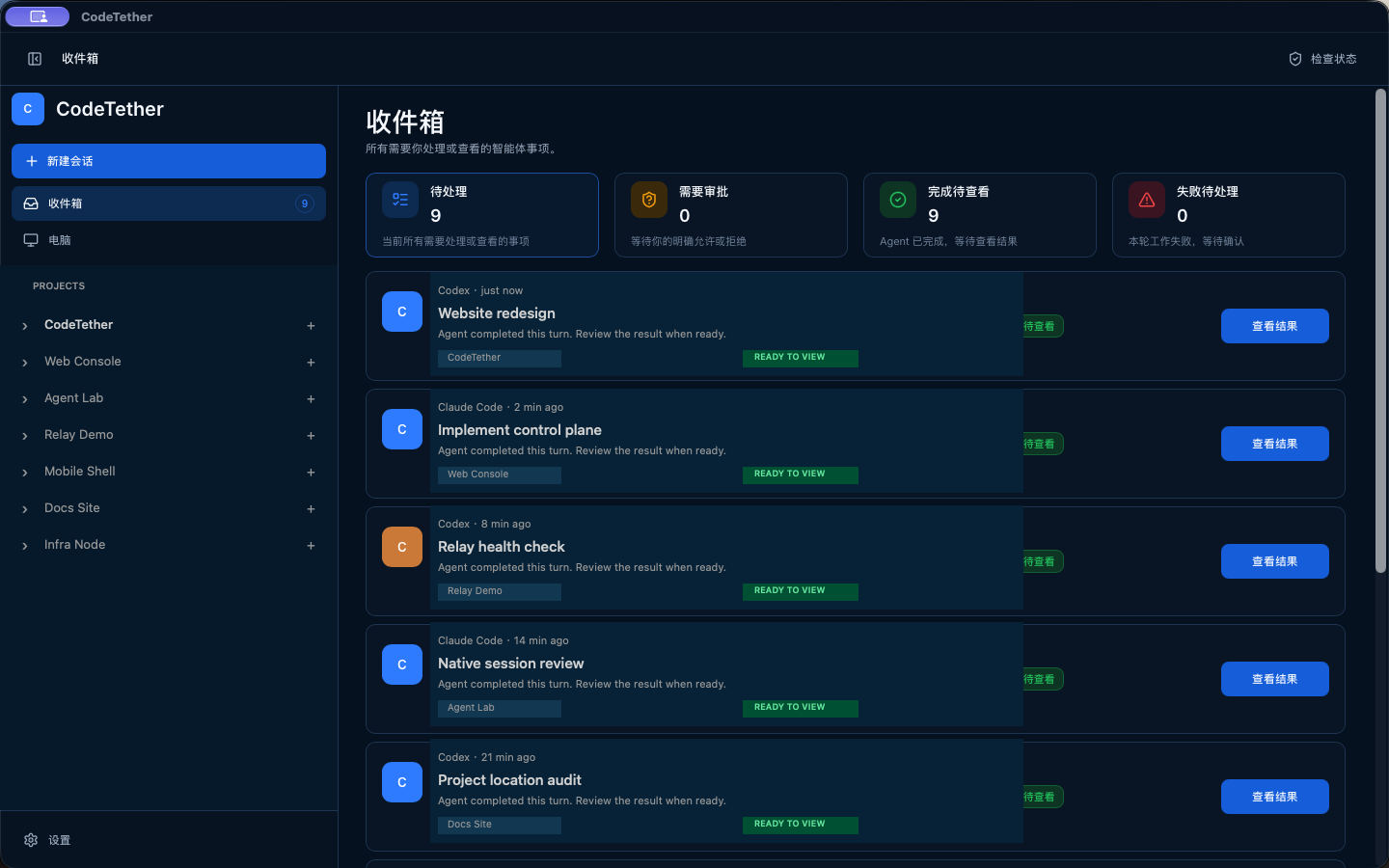
インストール前に
利用するプロジェクトと Provider があるコンピューターから始め、検証済みのリリースを選択します。
- OS ユーザーで対応する Codex または Claude Code が利用できること。
- Provider の認証、契約、API 利用料は CodeTether とは別です。
- プロジェクトフォルダーが実行マシン上に存在し、利用可能であること。
適切なコンポーネントをインストール
フルワークスペースとローカル実行には Desktop を使います。別の Mac または Linux マシンでリモート作業を受け付ける場合のみ Node をインストールします。
コーディングエージェントを確認
- Setup または Doctor を開き、検出された Provider を確認します。
- 認証が必要な場合は Provider 自身の手順でログインします。
- インストール状況と直近の実行状態を分けて確認します。
プロジェクトを追加
- ワークスペースからプロジェクトの追加を選びます。
- Desktop で既存フォルダーを選ぶか、ブラウザモードでは絶対パスを入力します。
- CodeTether が示す正規のプロジェクト場所と状態を確認します。
最初のタスクを送信
- 会話を作成し、マシン、プロジェクト、Provider を明示的に選択します。
- タスクを入力し、選択したコンテキストを確認して開始します。
- 会話画面でエージェントの出力、ツール、ファイル、差分、通知を確認します。
ネットワーク応答が失われても Provider の作業を自動再送しません。実行の所有状態が不明な場合は、新しいタスクを始める前に会話を確認してください。